「iPhoneで撮った写真をパソコンに送ったら、なぜか開けない…」
そんな経験はありませんか?
原因の多くは、写真の 「HEIC」 というファイル形式。
HEICはiPhoneで撮影した写真の標準形式ですが、実はWindowsや古いソフトではそのままでは開けないことが多いんです。
でも安心してください。
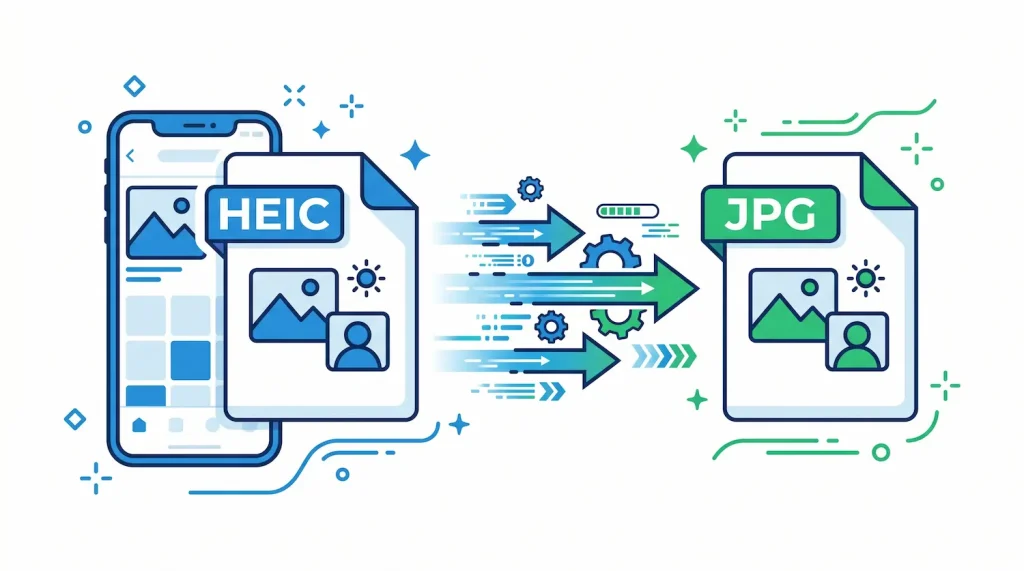
HEICを JPG(JPEG) に変換すれば、ほぼどんな環境でも開けるようになります。
ということで、この記事ではHEICとは何かという基本から、無料でJPGに変換する具体的な方法まで、iPhone・Mac・Windows別にわかりやすく解説しましょう。
【先に結論】一番カンタンに変換する方法
時間がない方のために、結論から書いておきます。
いま手元にあるHEIC画像をすぐにJPGに変換したいなら、ブラウザだけで使える無料ツール 「Toolips(ツーリップス)」のHEIC→JPEG変換 が最もおすすめです。
- インストール不要、ブラウザだけで完結
- 画像はあなたのPC内(ブラウザ内)で処理されるため、サーバーにアップロードされずプライバシーが守られる
- 完全無料、会員登録もいらない
- Windows・Mac・スマホのブラウザどれでも使える
「他人のサーバーに大切な写真を送らずに、サクッとJPGに変換したい」という方は、これ一択でOKです。
とはいえ、HEICの仕組みを理解したうえで、シーンによって使い分けたほうがいい場面もあります。順番に見ていきましょう。
HEICとは?JPGと何が違うの?
HEICは、Appleが2017年のiOS 11以降に採用している画像形式。
正式には 「HEIF(High Efficiency Image File Format)」 という国際規格の一種で、画像と動画の両方に対応しています。
JPGとの最大の違いは 「圧縮効率」。
HEICはJPGの約半分のファイルサイズで、同等かそれ以上の画質を保てると言われています。
つまり、同じiPhoneのストレージ容量でも、より多くの写真を保存できるわけです。
HEICのメリット
- ファイルサイズが小さい(JPGの約半分)
- 同じ容量でより多くの写真を保存できる
- 透過情報や複数画像(Live Photoなど)を1ファイルで保持できる
HEICのデメリット
- Windowsでは標準では開けない(拡張機能が必要)
- 古い画像編集ソフトでは読み込めないことがある
- メールやSNSで送ったとき、相手が開けないトラブルが起きやすい
- ブログや古いCMSにアップロードできない場合がある
つまり、「自分のiPhoneやMacでは便利だけど、他の人や他の環境とのやり取りには向かない」のがHEICの弱点。
だからこそ、誰でも開けるJPGへの変換が必要になるわけです。
HEICをJPGに変換する4つの方法
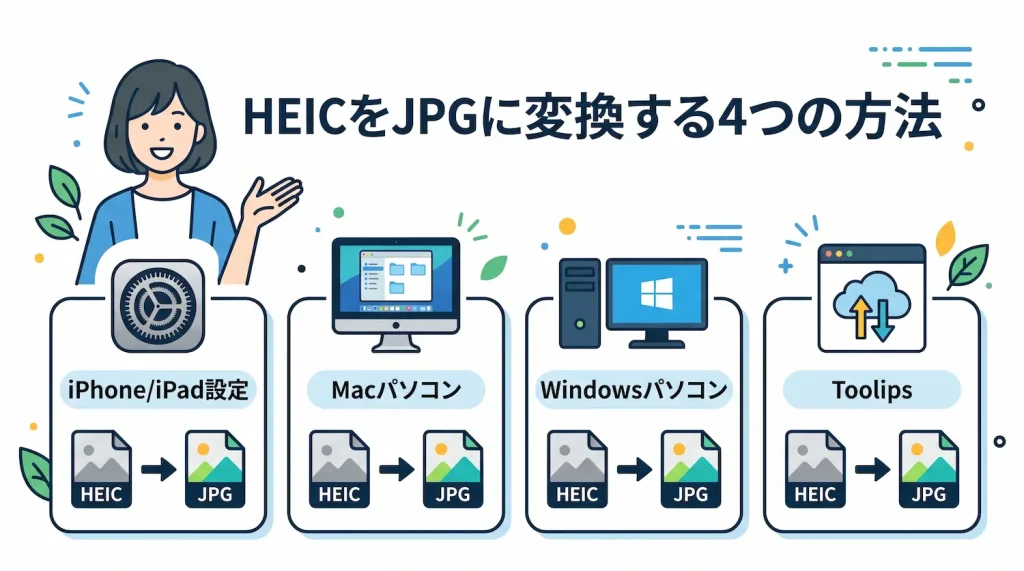
ここからは具体的な変換方法を、シーン別に4つ紹介します。
方法1:iPhoneの設定で「最初からJPGで保存する」
そもそもHEICで撮影しないようにする方法。これからの写真にHEICで悩まないための、根本的な解決策と言えます。
設定手順:
- iPhoneの「設定」アプリを開く
- 「カメラ」→「フォーマット」を選択
- 「互換性優先」を選ぶ
これだけで、以降の撮影はすべてJPG(とH.264動画)で保存されるようになります。
容量を多少消費しますが、PCとのやり取りが多い方には圧倒的におすすめ。
ただし、すでに撮影済みのHEIC画像には影響しません。
過去の写真は、次に紹介する方法で変換する必要があります。
方法2:Macのプレビュー.appで変換する
Macユーザーなら、追加のソフトをインストールせずに変換できます。
手順:
- HEIC画像をダブルクリックして「プレビュー」で開く
- メニューバーの「ファイル」→「書き出す…」を選択
- フォーマットから「JPEG」を選び、品質を調整して保存
1枚2枚ならこれが一番手早いです。
ただし、HEIC形式に慣れていないと毎回「書き出す→フォーマット選択」の手順を踏む必要があるので、頻繁に変換する方には少し面倒に感じるかもしれません。
方法3:Windowsで変換する
Windows 10/11では、Microsoft純正の 「HEIF画像拡張機能」 をインストールすればHEICを開けるようになります。
ただし、これは「開ける」ようにするだけで、ファイル自体をJPGに変換するわけではありません。
JPGに変換したい場合の手順:
- Microsoft Storeから「HEIF画像拡張機能」をインストール
- HEIC画像をフォトアプリで開く
- 「…」メニューから「名前を付けて保存」
- ファイル形式に「JPG」を選んで保存
こちらも1枚ずつなら問題ないですが、HEIF画像拡張機能を別途インストールする必要があり、慣れていない方には少しハードルが高いかもしれません。
次に紹介するブラウザでの変換なら、インストール作業すらいりません。
方法4:ブラウザで安全に変換する(Toolips)
そして、一番気軽に使えるのが ToolipsのHEIC→JPEG変換ツール です。
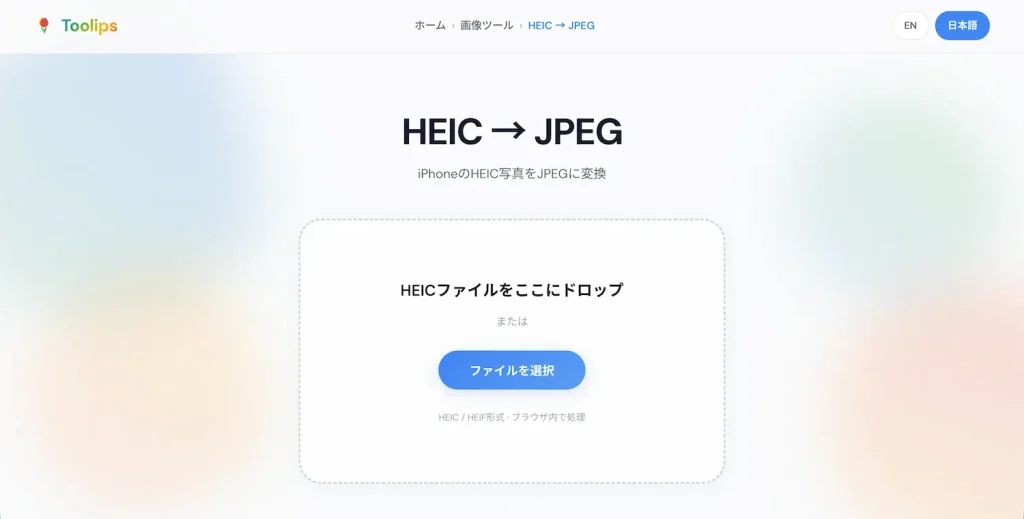
使い方:
- ToolipsのHEIC→JPEG変換ページを開く
- HEIC画像をドラッグ&ドロップ(または選択してアップロード)
- 自動でJPGに変換され、ダウンロードできる
シンプルで、迷うところはありません。でも、本当に注目してほしいのはここからです。
画像が「あなたのブラウザの中だけ」で処理される
一般的なオンライン変換サービスは、画像を一度サーバーにアップロードして、サーバー側で変換し、再ダウンロードする仕組みです。
つまり、あなたの写真が一度インターネット上の他人のサーバーを通るということ。
Toolipsはこれをしません。
変換処理はすべてあなたのブラウザの中(ローカル)で完結するようになっていて、画像はネット上に送信されず、Toolipsのサーバーにも一切残りません。
家族の写真、お子さんのスナップ、仕事で撮った資料写真、SNSに上げる前の素材──これらを見知らぬサーバーに送りたくない、というのは自然な感覚だと思います。
Toolipsならその不安がいりません。
Windows・Mac・スマホ、どの端末のブラウザでも同じ手順で使えて、無料で、登録もいらず、プライバシーも守られる。
この手軽さと安心感の両立が、Toolipsの一番の強みです。
結局、どの方法を選べばいい?
シチュエーション別に整理すると、こんな感じです。
| こんなとき | おすすめの方法 |
|---|---|
| これから撮る写真でHEICに悩みたくない | 方法1:iPhone設定変更 |
| Macで1〜2枚だけ手早く変換したい | 方法2:プレビュー.app |
| Windowsで標準アプリのまま変換したい | 方法3:HEIF画像拡張機能 |
| とにかく手軽にサクッと変換したい | 方法4:Toolips |
| 写真を他人のサーバーに送りたくない | 方法4:Toolips(ブラウザ内処理) |
| WindowsでもMacでもスマホでも使いたい | 方法4:Toolips |
正直なところ、複数の方法を使い分けるのも面倒なので、困ったときはToolipsを開く、というのが一番ラクな運用です。
HEICに関するよくある質問
Q. HEICはAndroidで開ける?
A. 最近のAndroid(Android 9以降)であれば、多くの機種でHEICを表示できます。ただし、機種やアプリによっては開けないこともあるので、相手に送るときは念のためJPGに変換しておくと安心です。
Q. JPGに変換すると画質は劣化する?
A. 厳密には少し劣化します。JPGは「非可逆圧縮」という仕組みなので、変換のたびに目に見えないレベルでデータが失われます。ただし、1回の変換であれば、よほど拡大しない限り違いはほぼわかりません。普段使いには問題ないレベルです。
Q. JPGにするとファイルサイズはどうなる?
A. 基本的には大きくなります。HEICはJPGの約半分のサイズで同等の画質を保てる形式なので、JPGに変換すると単純に約2倍のサイズになることが多いです。容量が気になる方は、変換時に画質をやや下げる設定にすると抑えられます。
Q. LINEでHEICのまま送ったらどうなる?
A. LINEは送信時に自動で変換してくれるので、相手は問題なく見られます。ただし、メールに添付した場合や、PCに直接転送した場合は、相手が開けないこともあるので注意してください。
Q. HEICのファイルを保存するときに勝手にJPGになっているのはなぜ?
A. 一部のアプリやサービス(特にWebからダウンロードしたとき)は、自動でJPGに変換して保存することがあります。iPhone内では「HEIC」、PCに転送すると「JPG」になるケースもあり、これはMacの「自動変換」設定が原因のことが多いです。
まとめ:HEICはJPGに変換すれば怖くない
HEICは、ファイルサイズが小さくて便利な形式ですが、他の人や他の環境とのやり取りでつまずきやすい形式でもあります。JPGに変換すれば、その悩みはほぼ解決します。
変換方法をもう一度まとめると:
- 今後のためにiPhoneの設定変更を済ませておく
- 過去の写真をサクッと変換するなら、ブラウザだけで完結する Toolipsの変換ツール が一番気軽
- 普段使いの端末によってはMacやWindowsの標準機能でもOK
特にToolipsは、画像をサーバーに送らずブラウザ内で処理するので、プライバシーを気にする方には自信を持っておすすめできるツールです。
インストール不要・登録不要・無料なので、ブックマークしておくといざというときに役立ちます。
ぜひ一度試してみてください。
Toolipsには他にも、画像のリサイズ・形式変換・カラー抽出など 30以上の無料ツール が揃っています。
すべてブラウザだけで使えて、登録もインストールも不要です。ぜひ Toolipsのトップページ ものぞいてみてください。