- ブログにアップしようとしたら画像が大きすぎてエラーが出た…
- メールで送りたいけど容量オーバー…
- 証明写真をリサイズしてって言われたけどどうすれば…
画像のサイズを変えたい場面って、意外と日常に多いですよね。
でも、スマホには標準のリサイズ機能がなく、PCでも「どこから操作すればいいの?」と戸惑う方が多いはずです。
ということで、この記事では無料で画像をリサイズする方法を、スマホ・PC・ブラウザの3パターンに分けてご紹介いたします。
どれが自分に合うか、読み終わる頃には判断できるようになりますよ!
【先に結論】どれを選べばいい?
結論からまとめると、
- スマホで完結したい → ブラウザでToolipsなどのオンラインツールを使う(後述)
- PCに最初から入っている機能で済ませたい → Windowsならペイント、Macならプレビュー.app
- シンプルさ重視・プライバシーも気になる → Toolipsの画像リサイズ
- 細かく調整したい → ラッコツールズなど多機能なオンラインツール
用途別に違うので、順番に詳しく見ていきましょう。
そもそも「リサイズ」と「切り抜き(トリミング)」は別物
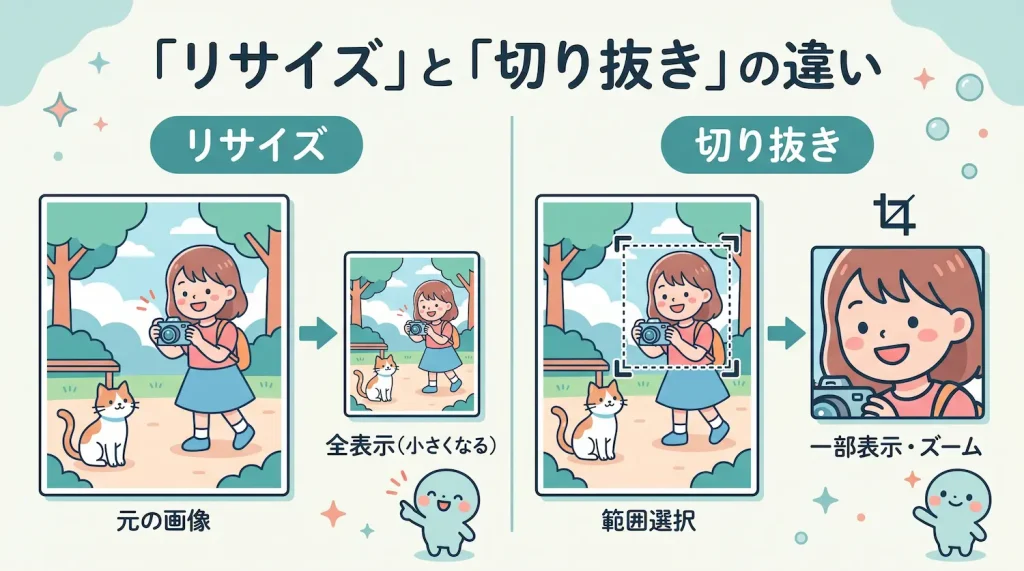
意外と混同されがちなのが、この2つの違いです。
- リサイズ(サイズ変更):画像全体の縦横ピクセル数を小さく(または大きく)する。写真の中身はそのまま、全体的に縮む/拡大される
- トリミング(切り抜き):画像の一部だけを切り取って残す。中身が変わる
たとえば、4000×3000pxの写真を「800×600px」にすると、これはリサイズ。同じ写真から「中央の人物だけ800×600pxで切り取る」のはトリミングです。
スマホの「写真」アプリにある「編集」→「切り抜き」は、基本的にトリミング機能で、純粋なリサイズではありません。
ここを混同していると、後で「あれ、思ったのと違う」となるので注意してください。
なぜ画像をリサイズする必要があるの?
主な理由はこの3つです。
1. ファイル容量を減らすため
スマホで撮った写真は、1枚あたり3〜5MBになることも珍しくありません。ブログにそのまま載せるとページが重くなり、メールに添付すると送信エラーになることも。
そのため、リサイズすれば容量を大幅に減らせます。
2. アップロード制限に対応するため
多くのWebサービスには「○○MB以下」「○○px以下」などのアップロード制限があります。
証明書類の提出、求人サイトへの写真登録、自治体への申請書類など、リサイズが必要になる場面は意外と多いものです。
3. SNSや印刷の規格に合わせるため
SNSのプロフィール画像は400×400pxが推奨、印刷用は300dpiが必要など、用途ごとに最適なサイズがあります。
きれいに見せるためにも、サイズ調整は欠かせません。
スマホで画像をリサイズする方法
まずは、スマホで画像をリサイズしたい場合から。
iPhone:標準では純粋なリサイズはできない
iPhoneの「写真」アプリには、残念ながらピクセル指定でのリサイズ機能はありません。「編集」メニューにあるのは、切り抜き(トリミング)と回転、フィルタなどです。
近い操作としては、
- 「メール」アプリで写真を添付すると、送信時にサイズを選べる(小・中・大・実寸)
- ショートカットアプリで「イメージのサイズを変更」のレシピを自作する
ただし、どちらも「ピクセル数を細かく指定したい」場合には不向き。結局はブラウザでオンラインツールを使うのが一番早いのが現状です。
Android:機種やアプリによる
Androidの場合、機種によっては「ギャラリー」アプリにリサイズ機能がついていることがあります(特にSamsung Galaxyなど)。
ただし全機種共通ではないので、自分の端末で見当たらなければ、こちらもブラウザでオンラインツールを使うのが手軽です。
PCで画像をリサイズする方法
次は、PCで画像をリサイズしたい場合。
Windows:ペイントで変更する
Windowsに最初から入っている「ペイント」で、追加ソフト不要で変更できます。
手順:
- 画像を右クリック → 「プログラムから開く」→「ペイント」
- 上部メニューの「サイズ変更」をクリック
- 「ピクセル」を選び、横幅または高さを入力
- 「縦横比を維持する」にチェックを入れたまま「OK」
- 「ファイル」→「名前を付けて保存」
1枚だけサクッと変更したい場合は、これが一番手軽です。ただし、複数枚を一気に処理することはできません。
Mac:プレビュー.appで変更する
Macも、追加ソフトなしで対応可能。標準の「プレビュー」アプリで完結します。
手順:
- 画像をダブルクリックして「プレビュー」で開く
- メニューバーの「ツール」→「サイズを調整…」
- 幅・高さの単位を「ピクセル」にし、希望サイズを入力
- 「縦横比を固定」にチェックを入れたまま「OK」
- 「ファイル」→「保存」または「書き出す」
Windowsのペイントと同じく、1枚ずつであれば十分。複数枚を一括で処理したい場合は、Automatorを組むか、後述のオンラインツールを使うのが楽です。
ブラウザで使える無料のリサイズツール
「スマホでもPCでも、同じ手順で使えるブラウザツールが結局一番ラク」というのが正直なところです。ここでは代表的な日本語対応の無料ツールを、特徴別にフラットに紹介します。
Toolips|シンプル重視・プライバシー重視の人に
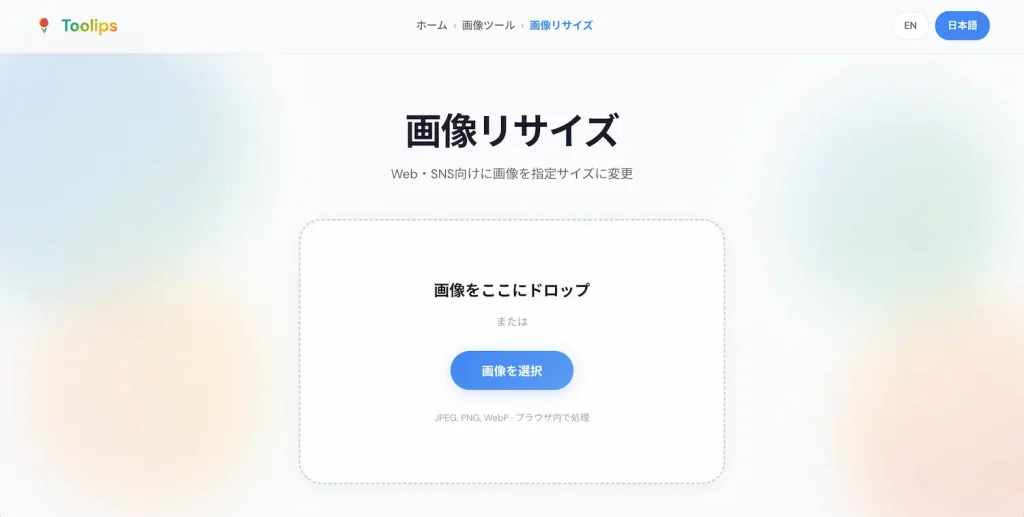
Toolipsの画像リサイズ は、とにかく「迷わない」ことを優先したツールです。
特徴:
- ピクセル指定だけのシンプル設計。横幅か高さを入力するだけで完了
- ブラウザ内処理。画像はサーバーに送信されず、あなたのPC/スマホの中だけで処理される
- リサイズと同時に、自動で軽い圧縮もかかる(容量も自然に減る)
- 会員登録・インストール不要、完全無料
- Windows・Mac・スマホ、どのブラウザでも同じ手順
向いている人:「とりあえずブログ用に幅を800pxに揃えたい」「家族の写真だからサーバーに送るのは避けたい」「機能が多すぎると逆に困る」というタイプの方には最適です。
苦手なところ:パーセント指定(50%にする等)はできません。複数枚を一括で処理することもできないので、何十枚も一気に変換したい場合は他のツールが向いています。
ラッコツールズ|細かく調整したい人に
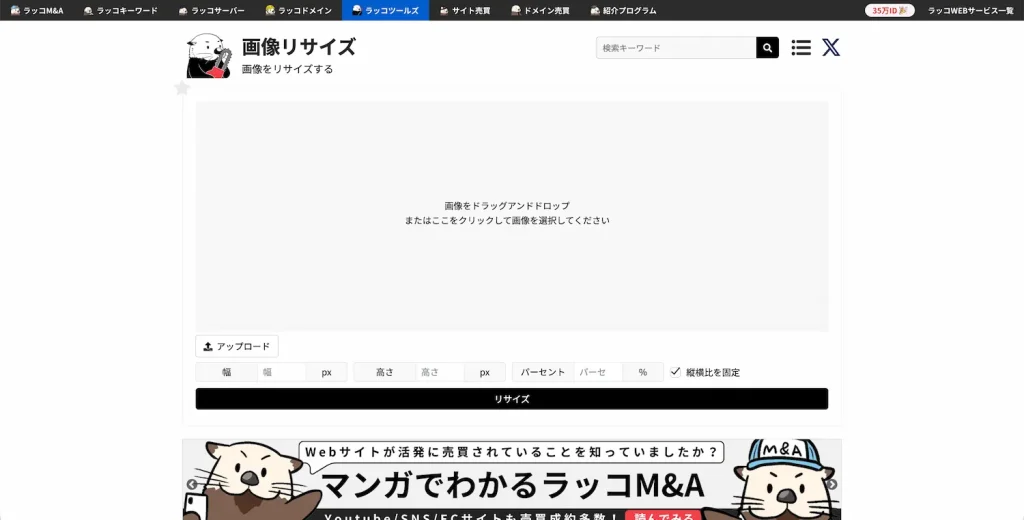
ラッコツールズの画像リサイズ は、多機能で柔軟性が高いのが特徴です。
特徴:
- ピクセル指定だけでなく、パーセント指定にも対応
- 縦横比の維持/変更を細かく選べる
- ブラウザ内で処理されるため、こちらもプライバシー面は安心
向いている人:「画像を50%サイズにしたい」「縦横比を変えて引き伸ばしたい」など、細かい操作をしたい方。
アサリツールズ|複数枚をまとめて処理したい人に
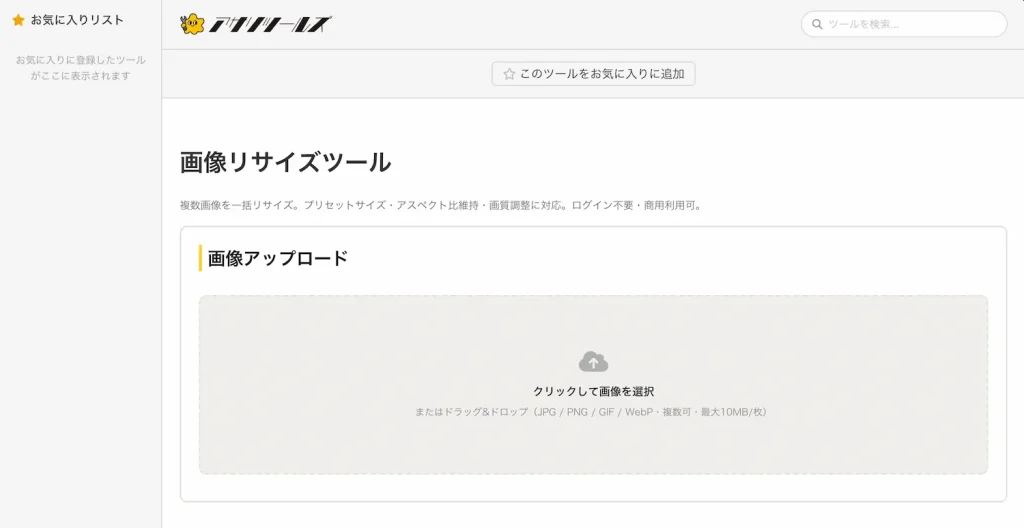
アサリツールズの画像リサイズ は、一括処理に強いツールです。
特徴:
- 複数の画像をまとめてアップして、一気にリサイズしてZIPでダウンロードできる
- 「Full HD」「正方形」などのプリセットサイズが用意されている
- こちらもブラウザ内処理
向いている人:SNS用に大量の画像を準備したい、商品写真をまとめてリサイズしたいなど、枚数が多い方。
シーン別おすすめまとめ
| シチュエーション | おすすめの方法 |
|---|---|
| PC(Windows)で1枚だけ手早く | ペイント |
| PC(Mac)で1枚だけ手早く | プレビュー.app |
| スマホでサクッと済ませたい | Toolips |
| プライバシーを気にする写真 | Toolips(ブラウザ内処理) |
| 50%サイズなどパーセント指定したい | ラッコツールズ |
| 複数枚を一気にリサイズしたい | アサリツールズ |
| 機能で迷いたくない、シンプルがいい | Toolips |
普段使いには、「ピクセルだけ入力すれば終わる」Toolipsをブックマークしておくのが個人的にはおすすめです。
複数枚や細かい調整が必要なときだけ、他のツールに切り替えるという使い分けが現実的でしょう。
画像リサイズに関するよくある質問
Q. リサイズすると画質は劣化する?
A. 拡大すると劣化が目立ちます。縮小(小さくする方向)であれば、よほど極端でない限り見た目の劣化はほぼわかりません。普段使いの縮小であれば気にしなくてOKです。
Q. ブログ用にはどのサイズがいい?
A. 表示する場所によりますが、本文中の画像なら横幅800〜1200pxが一般的です。アイキャッチ画像なら横幅1200〜1600pxを目安に。これ以上大きいと、表示されないムダな情報を読者に送ることになり、ページが重くなります。
Q. 縦横比を変えるとどうなる?
A. 画像が引き伸ばされたり潰れたりして、不自然に見えます。基本的には「縦横比を維持」をオンにしたまま使うのが安全です。
Q. オンラインツールはセキュリティ的に大丈夫?
A. サービスによります。「ブラウザ内で処理する」と明記されているツール(Toolips、ラッコツールズなど)は、画像がサーバーに送信されないため安心です。逆にサーバーアップロード型のツールでは、運営会社のプライバシーポリシーを確認したほうがよいでしょう。
Q. 透過PNGはリサイズしても透過のまま?
A. ほとんどのツールで透過情報は保持されます。ただし、リサイズ後にJPG形式で保存すると透過情報は失われ、背景が白く塗りつぶされます。透過を保ちたい場合は、必ずPNGで保存してください。
まとめ:自分の使い方に合った方法を選ぼう
画像のリサイズは、慣れてしまえば数十秒で終わる作業です。難しく考えず、自分の用途に合った方法をひとつ覚えておけば、いざというとき困りません。
もう一度整理すると、
- PCに標準でついているペイントやプレビュー.appでも十分
- スマホで完結させるなら、ブラウザでオンラインツール
- シンプルさとプライバシーを重視するなら Toolips
- 細かい調整や複数枚なら、ラッコツールズやアサリツールズ
どれも無料で使えるので、用途に応じて使い分けてみてください。
Toolipsには他にも、HEIC→JPG変換、画像形式の変換、カラー抽出など 30以上の無料ツール が揃っています。
すべてブラウザだけで使えて、登録もインストールも不要です。ぜひ Toolipsのトップページ ものぞいてみてください。