2026年7月、Googleサーチコンソールに新しいプロパティの種類が追加されました。プラットフォームプロパティです。
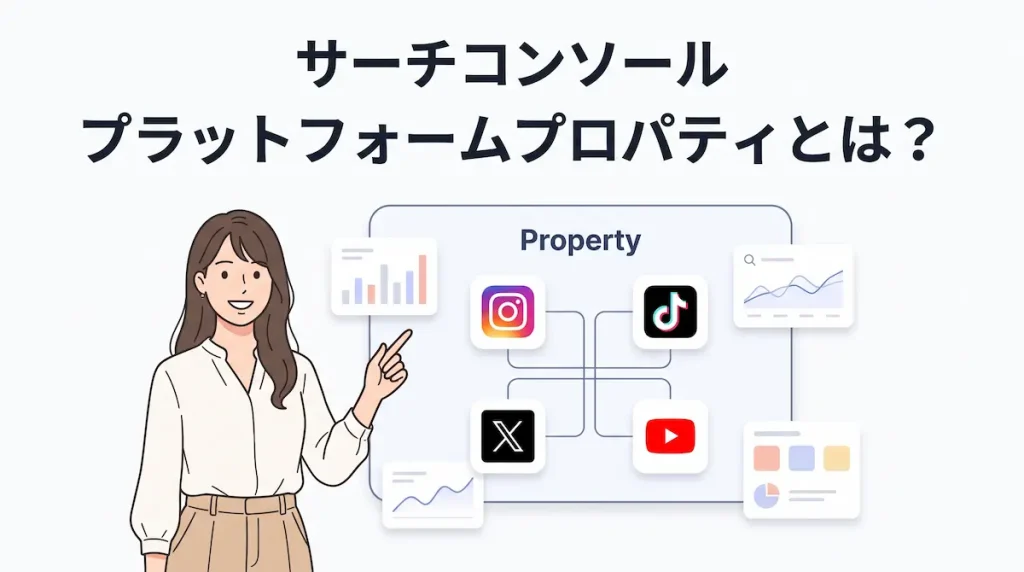
これによって、Instagram・TikTok・X・YouTubeのアカウントをサーチコンソールに登録して、それらの投稿がGoogle検索でどう見つけられているかを確認できるようになりました。7月7日にGoogle Search Central Blogで発表され、その後、全世界のすべてのユーザーに向けて提供が開始されています。
この記事では、実際に連携する手順を中心にまとめます。
プラットフォームプロパティとは
サーチコンソールのプロパティは、これまで2種類でした。
- ドメインプロパティ … ドメイン単位で登録する
- URLプレフィックスプロパティ … URLの接頭辞ごとに登録する
ここに3つ目として加わったのがプラットフォームプロパティです。登録するのはWebサイトではなく、SNSや動画プラットフォーム上の自分のアカウントそのもの。
重要なのは、Webサイトを持っていなくても登録できるという点です。これまでサーチコンソールはサイト所有者のためのツールでしたが、その前提が外れました。TikTokしかやっていない、YouTubeだけ、という人でも使えます。
取得できるデータの範囲は、Google検索・Discover・Googleニュース。アプリの中の数字ではなく、Google経由でどう発見されたかを見るためのものです。
対応プラットフォーム
現在の対応は次の4つです。
- TikTok
- X
- YouTube
これ以外のサービスは、今のところ対象外です。
事前に用意するもの
手順に入る前に、必要なものを確認しておきます。
- Googleアカウント(サーチコンソールを使うため。無料)
- 登録したいSNSアカウントの管理権限(所有権の確認で必要になります)
これだけです。サイトやドメインを先に用意する必要はありません。
連携の手順
1. サーチコンソールを開く
サーチコンソールにアクセスして、Googleアカウントでログインします。
2. 「プロパティを追加」を選ぶ
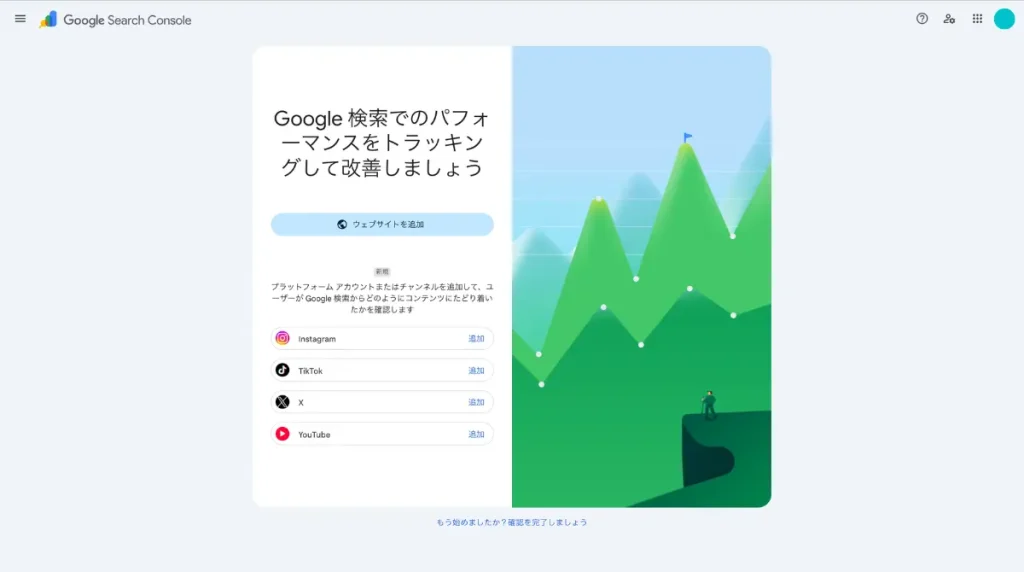
プロパティの選択メニュー(画面左上のプロパティ名が表示されている部分)を開いて、「プロパティを追加」を選びます。初めて使う場合は、そのままウェルカム画面が表示されます。
3. プラットフォームを選択する
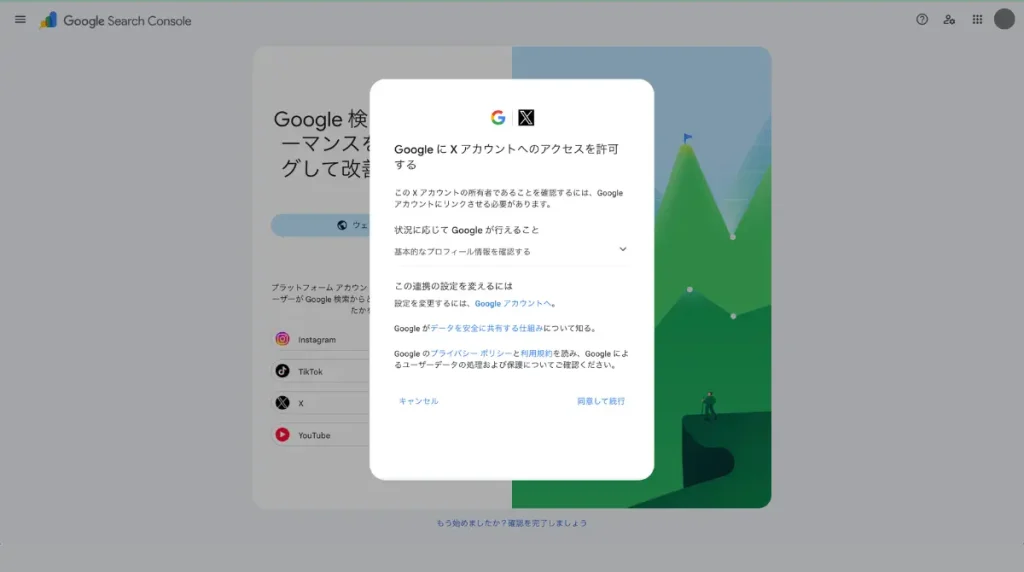
プロパティの種類を選ぶ画面で、登録したいプラットフォーム(Instagram / TikTok / X / YouTube)を選びます。
4. 所有権の確認を進める
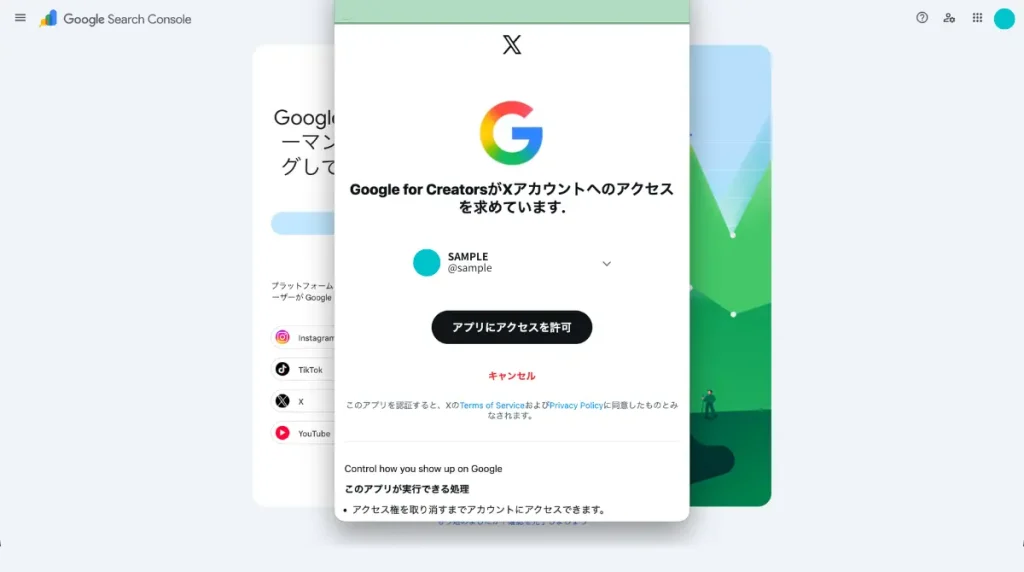
選んだプラットフォームのアカウント認証に進みます。画面の案内に従って、そのアカウントが自分のものであることを確認する流れです。
5. 追加したいアカウントの分だけ繰り返す
ここが地味に大事なポイントで、アカウントは1つずつ個別に追加・認証する必要があります。 InstagramとYouTubeの両方を見たいなら、それぞれをプロパティとして登録することになります。まとめて一括、はできません。
すでに「検索プロフィール」を取得している場合
ひとつショートカットがあります。
Googleの検索プロフィールをすでに取得している人は、認証済みのアカウントが自動でプロパティとして追加されています。
心当たりのある人は、まずサーチコンソールを開いて、プロパティの一覧に自分のSNSアカウントが並んでいないか確認してみてください。追加作業が不要な可能性があります。
なお、検索プロフィールとプラットフォームプロパティは別のものです。検索プロフィールは自分のコンテンツを見せるための公開ページ、プラットフォームプロパティは所有者だけが見る非公開の分析用データ、という関係になります。
追加すると見られるようになるレポート
登録が終わると、3種類のレポートが使えるようになります。構成は、サイト向けの既存レポートとほぼ同じ考え方です。
検索パフォーマンスレポート
クリック数、表示回数などの指標を確認できます。投稿ごと・検索語句ごとにデータを絞り込んだり並び替えたりできて、外部ツールで分析したい場合はエクスポートも可能です。国別、デバイス別、期間での絞り込みもここで行います。
分析情報レポート
全体の傾向を俯瞰するためのレポートです。確認できるのは次のあたり。
- 直近28日間のクリック数と、その内訳
- パフォーマンスの高い投稿や動画
- どんな検索語句で見つけられているか
- ユーザーがどの国から来ているか
日々の細かい数字を追うというより、まず流れを掴むための入口ですね。なお、分析情報とパフォーマンスはどちらも、初期状態では直近28日間が表示範囲になっています。
ここに数字のズレが起きる仕様があります。 分析情報の一番上にあるサマリーのカードは、Google全体(ウェブ検索・画像検索・動画検索・ニュース)からのクリックを合計した数字です。一方、その下に並ぶ詳細のリストは、ウェブ検索の結果からの流入に絞った数字になっています。そのため、下のリストの合計が上のサマリーの数字より小さくなることがあります。 バグではなく仕様なので、「足し算が合わない」と悩まないようにしてください。
実績
これは分析用のレポートではありません。「直近28日間のGoogle検索からのクリック数が、ある水準に達した」というバッジが表示されるだけのものです。数字を掘って施策を考えるための場所ではなく、節目を祝ってくれるコーナー、と捉えておくといいと思います。
場所が分かりにくいので補足します。 パフォーマンスや分析情報のように目立つ位置にはなく、左サイドメニューの下のほうにあります。もともと2025年9月にサーチコンソール本体へ追加されたもので、それ以前は月次のメールで届くだけでした。だから探しても見つからない、というのはよくある話です。
そして、見つけても中身が空のことがあります。プロパティを追加した直後はデータの収集と処理に数日かかるためで、これは公式ヘルプにも明記されています。さらに性質上、まだ節目を超えていなければ表示するものがありません。 空だからといって設定を疑わなくて大丈夫です。
「お客様のサイトにつながる検索語句」の見かた
分析情報の中にある「お客様のサイトにつながる検索語句」というカードについて、補足しておきます。ここは実務でつまずきやすいので。
このカードでは、意味の近い検索語句がグループにまとめて表示されます。ラベルが少し固いんですが、要は「あなたを見つけるのに使われた言葉」の一覧です。
グループには「上昇基調」「下落基調」という区分がつきます。日常であまり使わない言い回しですが、前の期間と比べてクリック数が増えたか減ったかを示すもの、と覚えておけば十分です。
もうひとつ。このグループ表示は、検索語句のデータ量が多い場合に出てくるものです。データが少ないうちは、グループではなく通常の検索語句の一覧が表示されます。グループが出てこないのは不具合ではありません。
注意点
データが揃うまで時間がかかります。 登録した瞬間に数字が並ぶわけではないので、まず登録だけ済ませて、しばらく経ってから見に行く形になります。
アプリ内の分析ツールの代わりにはなりません。 ネイティブの分析がアプリ内での動き(リーチ、保存、エンゲージメントなど)を測るのに対して、サーチコンソールが見せるのはGoogle経由での発見のされ方です。役割が違うので、両方を併用する前提になります。
Instagramストーリーズの数え方には独自のルールがあります。 ストーリーズがGoogle検索に表示された場合は表示回数(インプレッション)としてカウントされ、それがクリックされた場合はクリックとしてカウントされます。
参考:公式ドキュメント
一次情報を確認したい人はこちらを。
- Search Console ヘルプ「Search Console のプラットフォーム プロパティについて」
- Google Search Central「ソーシャルおよび動画プラットフォームのコンテンツのパフォーマンスを分析する」
仕様は今後変わる可能性があるので、細かい挙動が気になる場合は公式を見るのが確実です。
まとめ
- サーチコンソールにInstagram・TikTok・X・YouTubeを登録できる「プラットフォームプロパティ」が追加された
- ドメイン/URLプレフィックスに続く3つ目のプロパティ種別。Webサイトは不要
- 手順は「プロパティを追加」→プラットフォームを選択→所有権の確認。アカウントごとに個別に登録
- 検索プロフィールを取得済みなら、すでに自動で追加されている可能性がある
- 見られるのはパフォーマンス/分析情報/実績などのレポート(実績は分析用ではなく達成バッジの表示)
連携そのものは5分で終わる作業です。データが溜まるまで時間がかかるので、使う予定があるなら早めに登録しておくのが得だと思います。
なお、このデータを実際にどう使ってアクセスを増やすかという活用側の話は、別サイトで詳しくまとめました。想像していなかった検索語句の見つけ方、24時間フィルタでの伸び始めの捉え方、投稿形式ごとの比較など、7つの視点で整理してあります。