- ブログの表示速度が遅い
- メールに添付したら容量オーバー
- Webサイトに画像をアップしたら重くて開けない
その原因のほとんどは、JPEG画像のファイルサイズが大きすぎることです。
でも、ただ圧縮するだけだと画質が荒くなって写真が台無しになることも。
大切なのは「画質をどこまで保ちながら、どこまで軽くするか」のバランスです。
この記事では、無料でJPEG画像を圧縮する方法を、フラットに比較しながら紹介します。
仕組みから具体的な操作方法、そして「圧縮前と圧縮後を見比べながら最適な設定を探せるツール」まで網羅しています。
【先に結論】どれを選べばいい?
用途別にざっとまとめると、
- 圧縮後の見た目を確認しながら調整したい → ToolipsのJPEG圧縮(リアルタイム比較プレビューあり)
- スマホで完結したい → ブラウザでオンラインツール
- 大量の画像を一括処理したい → TinyPNGや専用ソフト
- プライバシー重視・機密性の高い画像 → ブラウザ内処理型のツール(Toolipsなど)
順番に詳しく見ていきましょう。
JPEG圧縮の基本|「リサイズ」とは何が違う?
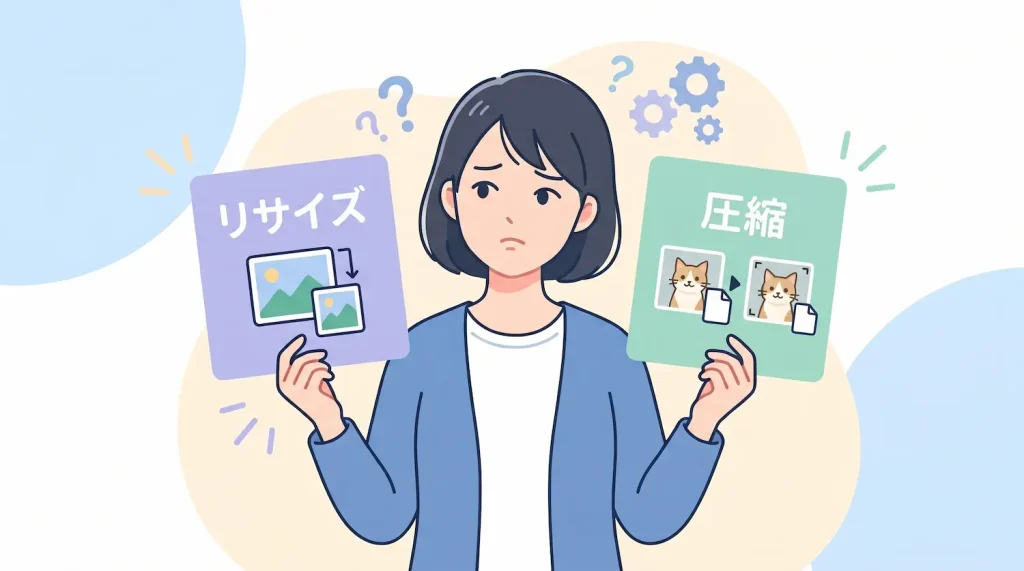
まず混同しやすい言葉を整理しておきます。
- リサイズ(サイズ変更):画像の縦横ピクセル数を小さくする。例:4000×3000px → 1200×900px
- 圧縮(軽量化):縦横サイズはそのままで、ファイルの中身を整理して容量を減らす
つまり、「縦横サイズは変えたくないけど、ファイル容量だけ減らしたい」というときに使うのが圧縮です。
そのため、リサイズと圧縮を組み合わせれば、容量を劇的に減らせます。
JPEGには「非可逆圧縮」という仕組みが使われており、人の目では気づきにくい情報を間引いてファイルサイズを小さくします。
だから多少の品質低下は避けられませんが、適切な設定なら見た目はほぼ変わりません。
なぜJPEG画像を圧縮する必要があるの?
1. Webサイトの表示速度が上がる
画像のファイルサイズはWebサイトの表示速度に直結します。
重いJPEGを大量に並べると、ページの読み込みに数秒余計にかかり、訪問者が離脱する原因に。
1枚あたり数百KBまで圧縮するだけで、体感速度は大きく変わります。
2. SEO評価が上がる
Googleは「ページ表示速度」を検索順位の要素として明示しています。
特に「Core Web Vitals(コアウェブバイタル)」と呼ばれる指標では、画像の重さがLCP(Largest Contentful Paint)に直接影響することに。
よって、画像を軽くするだけでSEO評価が上がるのは、ブログ運営者にとって見逃せないメリットになるわけです。
3. アップロード制限を回避できる
多くのWebサービスやメールには容量制限があります。
そんなときは、圧縮することで添付エラーやアップロード失敗を防げます。
4. ストレージや通信量の節約
スマホで撮った写真をクラウドに保存する場合、容量を圧迫することになります。
そのため、圧縮版を保存しておけば、ストレージ料金も通信量も節約できるでしょう。
スマホでJPEG画像を圧縮する方法
iPhone:標準機能では本格的な圧縮はできない
iPhoneの「写真」アプリには、ファイルサイズを指定して圧縮する機能はありません。
「メール」アプリでは送信時にサイズを選べますが、これはリサイズと圧縮が混ざった処理で、細かい調整はできないんです。
結論としては、本格的にJPEGを圧縮したいなら、ブラウザでオンラインツールを使うのが現実的でしょう。
Android:機種により搭載状況が異なる
機種やギャラリーアプリによっては圧縮機能がついていますが、共通の標準機能ではありません。
こちらもブラウザでオンラインツールを使うほうが手軽です。
PCでJPEG画像を圧縮する方法
Windows:ペイントで保存し直す
Windows標準の「ペイント」では、JPEGとして保存し直すだけでわずかに圧縮されますが、圧縮率を細かく指定することはできません。
容量を大きく減らしたい場合には不向きです。
Mac:プレビュー.appで画質を選んで保存
Macなら、追加ソフトなしである程度の圧縮が可能です。
手順:
- 画像を「プレビュー」で開く
- 「ファイル」→「書き出す…」を選択
- フォーマットを「JPEG」にし、品質スライダーを左に動かす
- 保存
品質スライダーを動かすと、推定ファイルサイズも表示されるので、ある程度確認しながら調整できます。
ただし、圧縮前後の画質を並べて比較することはできないので、何度か書き出して試す必要があるでしょう。
ブラウザで使える無料のJPEG圧縮ツール
結局のところ、「スマホでもPCでも、同じ手順で使えるブラウザツール」が一番便利です。
そこで、オンライン上で利用できるJPEG圧縮ツールをいくつかご紹介しましょう。
Toolips|画質を確認しながら最適点を探せる
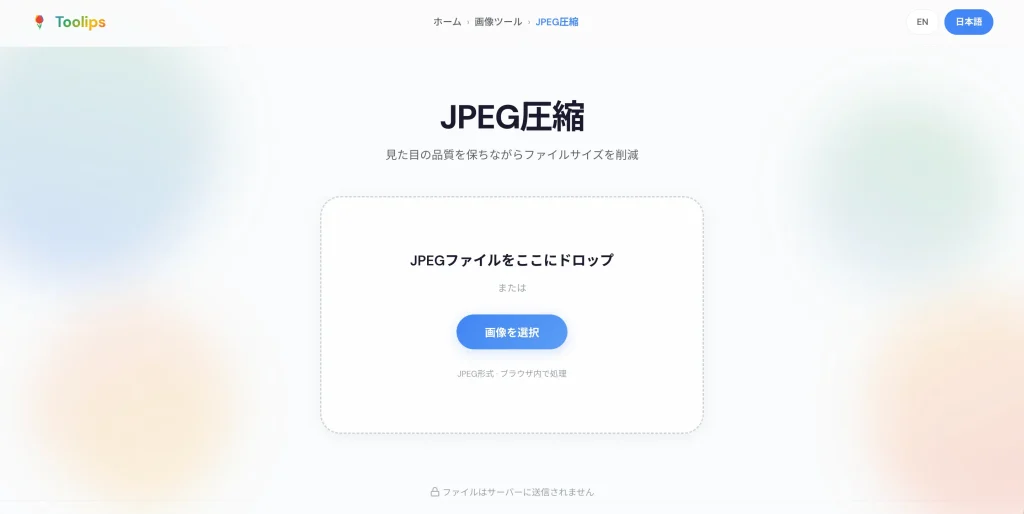
ToolipsのJPEG圧縮 は、「数値だけでなく、実際の見た目で判断したい」という人に向いたツールです。
特徴:
- 画質スライダーで圧縮率を自由に調整
- 圧縮前と圧縮後の画像をリアルタイムで見比べられる。スライダーを動かすたびに、その品質での見た目がすぐ反映される
- 圧縮率と圧縮後のファイルサイズが数値で表示されるので、「○KBまで減らしたい」というニーズにも対応できる
- ブラウザ内処理。画像はサーバーに送信されない
- 会員登録・インストール不要、完全無料
このツールの一番の強みは、「数値(ファイルサイズ)」と「実際の見た目」を同時に確認しながら調整できること。
多くの圧縮ツールは「保存してダウンロードして開いてみるまで結果がわからない」のですが、Toolipsならスライダーを動かすだけで、最適な圧縮率を試行錯誤なしに見つけられます。
向いている人:「ブログ用に画質と容量のバランスを取りたい」「家族の写真だから劣化させたくないけど軽くもしたい」「機密性の高い画像なのでサーバーに送りたくない」というタイプの方。
苦手なところ:1枚ずつの処理に特化しているので、何十枚も一括で圧縮したい場合は、後述のTinyPNGなどが向いています。
TinyPNG(TinyJPG)|大量の画像を自動で圧縮
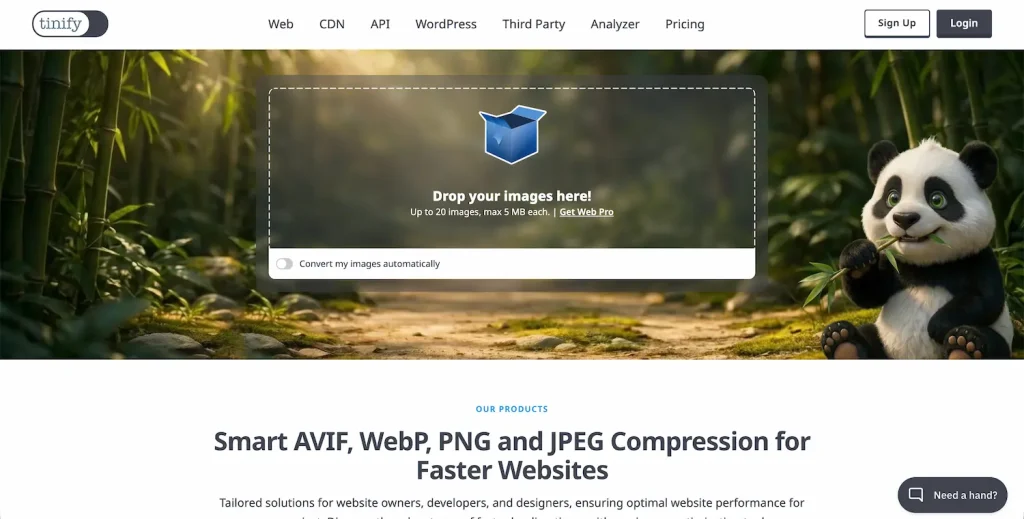
TinyPNG(JPEGも対応)は、世界中で使われている定番ツールです。
特徴:
- 画像をアップロードするだけで、AIが自動で最適な圧縮率を判断
- 複数枚(無料版は最大20枚)を一括処理できる
- ZIPでまとめてダウンロード可能
向いている人:「設定はおまかせでいいから、とにかく大量の画像を一気に軽くしたい」という方。
注意点:画像は一度TinyPNGのサーバーにアップロードされます(処理後に削除はされますが)。機密性の高い画像には向きません。また、英語UIなので、慣れていないと操作に少し迷うかもしれません。
ラッコツールズ|日本語UIで使いやすい
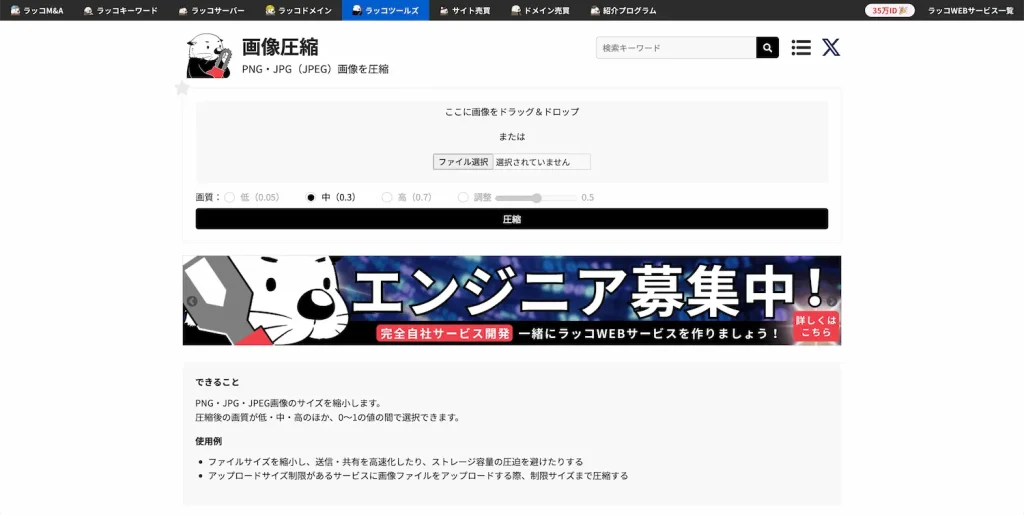
ラッコツールズの画像圧縮 も日本語対応で使いやすいツールです。
特徴:
- 圧縮率を細かく指定可能
- 複数枚の一括処理に対応
- ブラウザ内で処理されるため、プライバシー面も安心
向いている人:「日本語UIで複数枚を扱いたい」という方。
シーン別おすすめまとめ
| シチュエーション | おすすめの方法 |
|---|---|
| 圧縮後の画質を実際に確認しながら決めたい | Toolips |
| ○KBまで減らしたい、と数値で決まっている | Toolips(リアルタイムでサイズ表示) |
| 機密性の高い画像(仕事の資料・個人写真など) | Toolips(ブラウザ内処理) |
| とにかく大量に一括処理したい | TinyPNG |
| 日本語UIで複数枚を扱いたい | ラッコツールズ |
| Macで1枚だけ手早く | プレビュー.app |
JPEG画像はどこまで圧縮していい?
「画質スライダー」と聞いても、どの値が適切なのかわからないですよね。
目安としてはこんな感じです。
- 品質95〜100:ほぼ無劣化。容量はあまり減らない。大切な写真の保存用
- 品質80〜90:ほぼ見た目わからない劣化で、容量は半分以下になることも。ブログ用・Web用にはこのあたりが最適
- 品質60〜80:注意して見ると少し劣化を感じる。SNS用、サムネイル用に
- 品質40〜60:はっきり劣化がわかる。容量重視のとき
- 品質40未満:かなり粗くなる。基本的に非推奨
ただし、これはあくまで目安。
画像の内容(写真か、グラフィックか、テキストが入っているか)によって最適値は変わります。
だからこそ、Toolipsのように圧縮前後を見比べられるツールを使って、自分の画像に合った値を探すのが一番確実でしょう。
JPEG圧縮に関するよくある質問
Q. 一度圧縮したJPEGをまた圧縮すると、さらに劣化する?
A. はい、確実に劣化します。JPEGは「非可逆圧縮」なので、保存し直すたびに少しずつ情報が失われます。圧縮する前のオリジナル画像は、別途保管しておくのが鉄則です。
Q. JPEGとPNG、どちらを圧縮すべき?
A. 用途で使い分けてください。写真はJPEG(圧縮効率が高い)、スクリーンショットや透過素材はPNG(くっきり残せる)が基本です。間違ったフォーマットで保存すると、圧縮しても効果が薄くなります。
Q. WebPに変換したほうがもっと軽くなる?
A. はい。WebPは次世代の画像フォーマットで、同じ画質ならJPEGより20〜30%ほど軽くなります。ただし、古いソフトや一部の環境では表示できないこともあるので、用途を見極めて使い分けてください。
Q. 圧縮するとExif情報(撮影日時や位置情報)はどうなる?
A. ツールによります。多くのオンラインツールでは、圧縮時にExif情報が削除されます。これはプライバシー保護の観点ではむしろメリットですが、撮影情報を残したい場合は注意してください。
Q. ブログにアップする画像、目安のファイルサイズは?
A. 一般的には1枚あたり100〜300KB以内が理想です。アイキャッチでも500KBを超えないようにすると、ページ表示速度を保てます。
まとめ:見た目を確認しながら、自分に合う圧縮を
PEG圧縮は、ただファイルを小さくするだけの作業ではありません。画質と容量のバランスを見極めることが大切です。
もう一度整理すると、
- 圧縮の前後を見比べながら最適点を探したいなら Toolips
- 大量に一括処理したいならTinyPNG
- 日本語UIで使い慣れた感じが欲しいならラッコツールズ
- Macで1枚だけならプレビュー.appでもOK
特にToolipsは、「圧縮率を変えるたびに、実際の見た目とファイルサイズがリアルタイムでわかる」のが大きな強み。
試行錯誤の手間がなく、画質と容量のちょうどいい着地点を一発で見つけられます。
さらに画像はあなたのブラウザ内だけで処理されるので、機密性のある画像でも安心です。
Toolipsには他にも、PNG圧縮、WebP圧縮、画像リサイズ、HEIC→JPG変換など 30以上の無料ツール が揃っています。
すべてブラウザだけで使えて、登録もインストールも不要です。ぜひ Toolipsのトップページ ものぞいてみてください。