- スクリーンショットを大量に撮ったら、PNGファイルが重すぎてストレージを圧迫している
- 透過素材をブログにアップしたいけど容量が大きい
- PNGを圧縮したら背景が白くなった…
PNGは画質がきれいで透過情報も扱える便利な形式ですが、その分ファイルサイズが大きくなりがち。
圧縮したいけれど、JPEGのように単純にはいかない側面もあります。
この記事では、無料でPNG画像を圧縮する方法を、スマホ・PC・ブラウザ別に分かりやすくご紹介します。
「画質を落とさずに軽くする方法」を中心にまとめているので、大切な素材も安心して圧縮できます。
【先に結論】どれを選べばいい?
用途別にまとめると、
- 画質を一切落としたくない → ToolipsのPNG圧縮(可逆圧縮で自動最適化)
- 画質を多少犠牲にしてでも徹底的に軽くしたい → TinyPNG(不可逆圧縮を使った高圧縮)
- 機密性の高い画像 → ブラウザ内処理型のツール(Toolipsなど)
- 大量の画像を一括処理したい → TinyPNGなど一括処理対応ツール
「画質を保つか、容量を優先するか」で選び方が変わります。順番に詳しく見ていきましょう。
PNG圧縮の基本|JPEG圧縮とは仕組みが違う
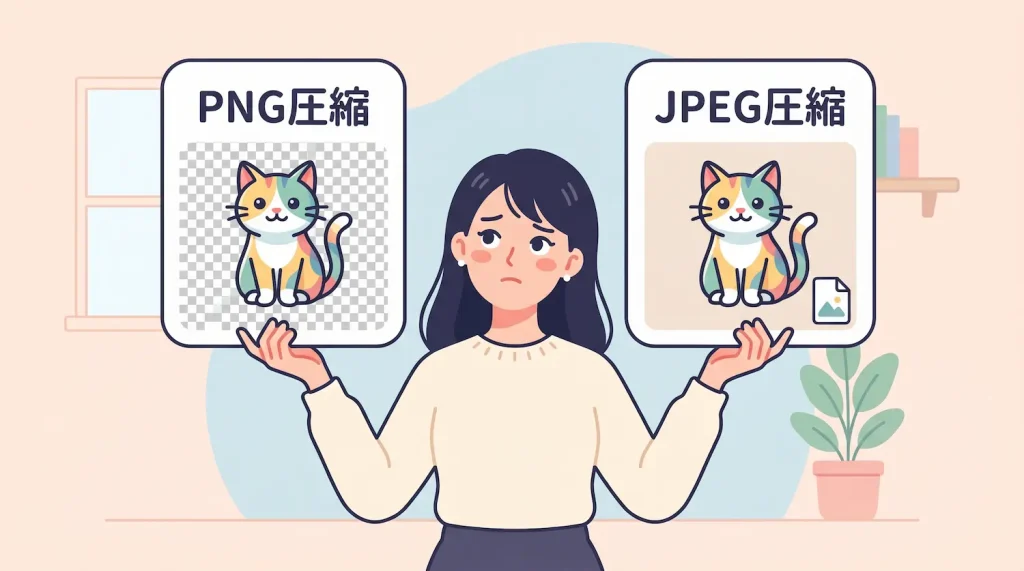
まず、PNGとJPEGでは「圧縮の考え方そのものが違う」という点を押さえておきましょう。
- JPEG=非可逆圧縮:人の目に気づかれにくい情報を「捨てる」ことでファイルを小さくする。画質は少しずつ劣化する
- PNG=可逆圧縮:データの並びを「整理」してファイルを小さくする。情報は失われない=画質は一切劣化しない
つまり、PNGの「正攻法の圧縮」では、画質劣化なしでファイルサイズを減らせるのが特徴。
「画質をどこまで下げるか」で悩む必要がなく、安心して圧縮できる形式なんです。
「可逆圧縮」と「不可逆圧縮」の2つの世界
ただし、PNG圧縮ツールには2つの流派があります。
- 可逆圧縮系:PNGの本来の仕組みのまま、データを最適化して軽くする。画質は完全に維持される。容量削減率は控えめ(10〜30%程度のことが多い)
- 不可逆圧縮系(pngquantなど):使われている色数を減らすことで、PNGの規格内ながら劇的に容量を減らす。見た目には微妙に劣化する場合がある(特に色数の多いグラデーション画像など)。容量削減率は大きい(50〜70%以上のことも)
どちらが正解というわけではなく、用途で使い分けます。
「ロゴやアイコン、テキスト入りの素材」は可逆圧縮で守るべきですし、「スクショの保管用」など多少の劣化が許容できるなら不可逆圧縮で大胆に軽くしてもいいでしょう。
なぜPNG画像を圧縮する必要があるの?
1. Webサイトの表示速度が上がる
PNGは画質がきれいな反面、ファイルサイズが大きくなりやすい形式です。
圧縮するだけでブログやサイトの表示速度が改善し、訪問者の離脱を防げます。
2. SEO評価が上がる
Googleは「ページ表示速度」を検索順位の要素として明示しています。
特に「Core Web Vitals」と呼ばれる指標は、画像の重さが直接影響します。PNGを軽くするだけでSEOにプラスに働きます。
3. ストレージや通信量の節約
スクリーンショットを業務でたくさん撮る方は、PNGが知らないうちにストレージを大量に消費していることがあります。
圧縮すれば、ストレージ料金も通信量も節約できます。
4. アップロード制限への対応
多くのWebサービスやメールには容量制限があります。
圧縮しておけばエラーを防げます。
スマホでPNG画像を圧縮する方法
iPhone:標準機能ではPNG圧縮はできない
iPhoneの「写真」アプリには、ファイルサイズを指定して圧縮する機能はありません。
スクリーンショットはPNGで保存されますが、ここから直接圧縮することはできないので、ブラウザでオンラインツールを使うのが現実的です。
Android:機種により搭載状況が異なる
機種やギャラリーアプリによっては圧縮機能がついていますが、共通の標準機能ではありません。
こちらもブラウザで処理するほうが手軽です。
PCでPNG画像を圧縮する方法
Windows:ペイントでは本格的な圧縮はできない
Windows標準の「ペイント」では、PNGの圧縮率を細かく指定する機能はありません。
容量を効率的に減らしたい場合には不向きです。
Mac:プレビュー.appでは限定的
Macの「プレビュー」でPNGを書き出すこともできますが、圧縮率の調整はできません。
PNGの場合、PCの標準機能だけで効率的な圧縮を行うのは難しいのが現実です。
そのため、PNGを圧縮するなら、オンラインツールを使うのが最も実用的な選択肢になります。
ブラウザで使える無料のPNG圧縮ツール
Toolips|画質を落とさず安全に圧縮したい人に
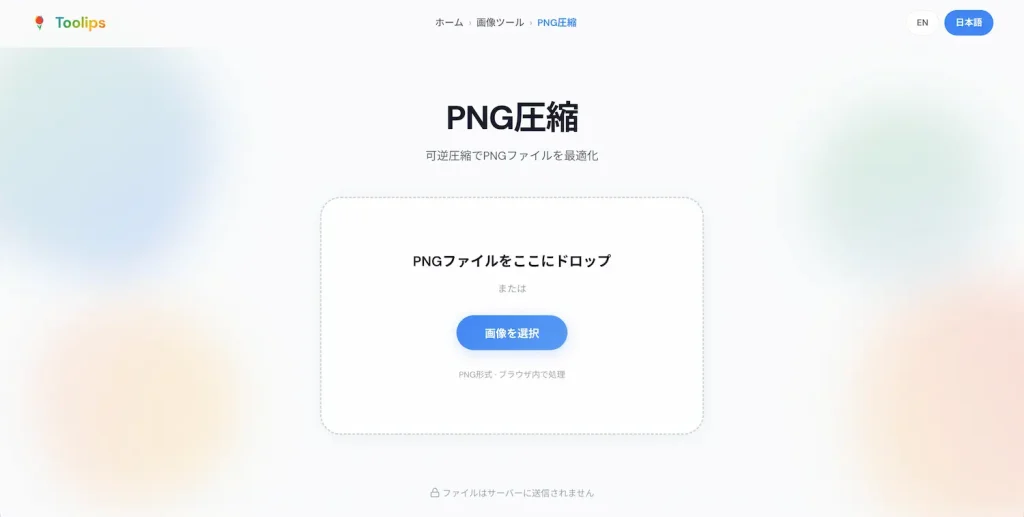
ToolipsのPNG圧縮 は、「PNGの本来の良さを守りながら軽くしたい」という方針のツールです。
特徴:
- 可逆圧縮を採用しているため、画質が一切劣化しない
- ファイルをアップロードするだけで自動で最適化される(複雑な設定なし)
- 透過情報(アルファチャンネル)はそのまま保持される
- ブラウザ内処理。画像はサーバーに送信されない
- 会員登録・インストール不要、完全無料
このツールの強みは、「画質を守る」ことに振り切っている点です。ロゴ、アイコン、UIスクリーンショット、デザイン素材など、少しの劣化も許されない画像を扱う方には最適です。
向いている人:「ロゴやアイコンの品質を絶対に保ちたい」「お客様に渡す素材だから劣化させたくない」「機密性の高いスクショなのでサーバーに送りたくない」というタイプの方。
苦手なところ:可逆圧縮のため、容量削減率は控えめです。「とにかく大幅に軽くしたい」「多少の劣化は許容できる」という場合は、不可逆圧縮を採用したツールのほうが向いています。
TinyPNG|大胆に圧縮したい・大量処理したい人に
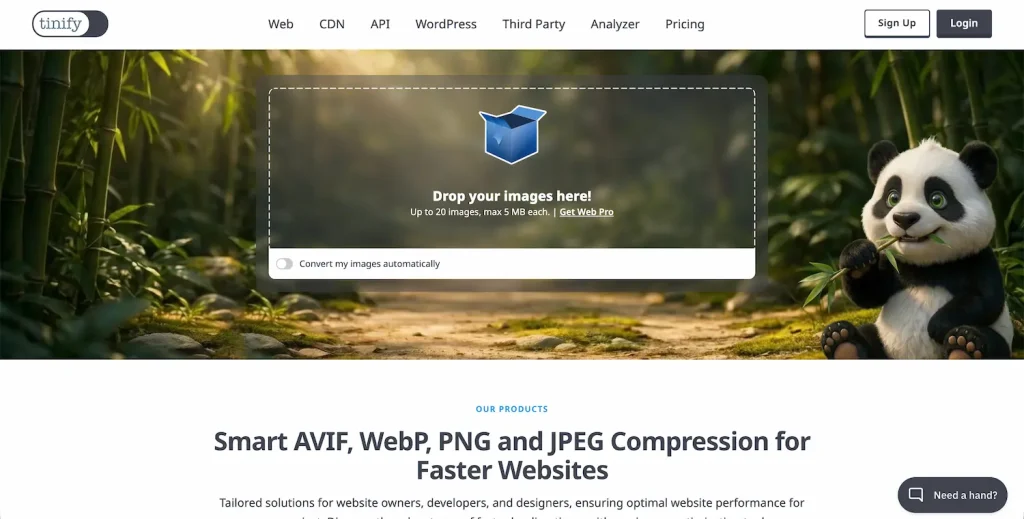
TinyPNG は、PNG圧縮の世界的な定番ツールです。
特徴:
- 不可逆圧縮(使用色数を自動的に削減)を採用し、大幅な容量削減が可能(50〜70%減も普通)
- 複数枚(無料版は最大20枚)を一括処理できる
- 透過情報は基本的に保持される
- ZIPでまとめてダウンロード可能
向いている人:「設定はおまかせで、とにかく大量のPNGを軽くしたい」「多少の色味の変化は許容できる」という方。
注意点:画像は一度TinyPNGのサーバーにアップロードされます(処理後に削除はされますが)。機密性の高い画像には不向きです。また、グラデーションの多い画像や繊細な色合いの画像では、微妙な色のズレが発生することがあります。
ラッコツールズ|日本語UIで使いやすい
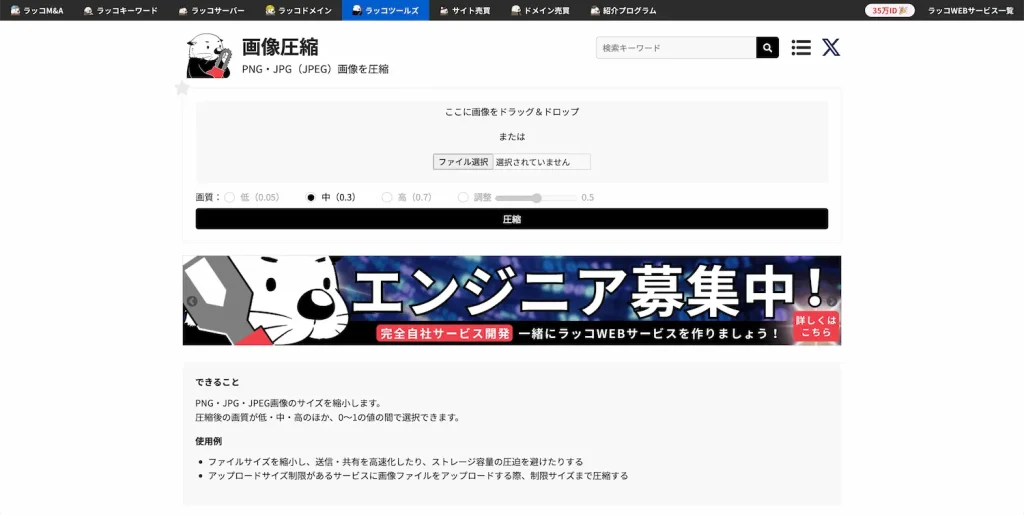
ラッコツールズの画像圧縮 も日本語対応で使いやすいツールです。
特徴:
- PNG・JPEGの両方に対応
- 圧縮率を細かく指定可能
- 複数枚の一括処理に対応
- ブラウザ内で処理されるためプライバシー面も安心
向いている人:「日本語UIで複数枚を扱いたい」という方。
シーン別おすすめまとめ
| シチュエーション | おすすめの方法 |
|---|---|
| ロゴ・アイコンの品質を絶対に保ちたい | Toolips(可逆圧縮) |
| 透過素材を劣化なしで軽くしたい | Toolips |
| 機密性の高いスクショなど | Toolips(ブラウザ内処理) |
| サクッと1枚だけ圧縮したい | Toolips(アップロードするだけ) |
| 大量のPNGを一気に軽くしたい | TinyPNG |
| 多少の劣化OKで大幅に軽くしたい | TinyPNG |
| 日本語UIで複数枚を扱いたい | ラッコツールズ |
PNG画像はどこまで軽くなる?
PNGの圧縮効率は、画像の「中身」によって大きく変わります。
- 色数の少ない画像(ロゴ・アイコン・図形):圧縮率が高い。可逆圧縮でも30〜50%削減できることがある
- スクリーンショット(UI画面など):色数は中程度。可逆圧縮で20〜40%程度の削減が見込める
- 写真をPNGで保存したもの:色数が多くて圧縮効率は悪い。そもそも写真ならJPEGで保存し直すべき
- グラデーションが多い画像:色数が多いため、可逆圧縮の効果は限定的
もし「PNGなのにあまり軽くならない」と感じたら、それは画像の中身がPNG向きではない可能性があります。
写真ならJPEG、Webならさらに軽いWebPといった具合に、形式自体を見直したほうが効果的なケースもあります。
PNG圧縮に関するよくある質問
Q. PNGを圧縮すると透過情報は消える?
A. きちんと設計されたPNG圧縮ツールであれば、透過情報(アルファチャンネル)はそのまま保持されます。Toolips、TinyPNG、ラッコツールズはいずれも透過に対応しています。ただし、PNG→JPEGなど別形式に変換すると透過は失われるので注意してください。
Q. PNGをJPEGに変換したほうが軽くならない?
A. 写真のように色数の多い画像なら、JPEGに変換したほうが大幅に軽くなります。ただし、透過情報を使っている画像・テキスト入りの画像・ロゴ系の画像はPNGのまま保つべきです。JPEGに変換すると透過が消え、テキスト周りに圧縮ノイズが出ることがあります。
Q. WebPに変換するともっと軽くなる?
A. はい。WebPは次世代の画像フォーマットで、PNGの良さ(透過対応・可逆圧縮)を持ちながら、PNGより25〜35%ほど軽くなるのが一般的です。Webサイトの素材なら、PNGよりWebPのほうが効率的です。
Q. 圧縮したPNGはまた圧縮できる?
A. 可逆圧縮の場合は、すでに最適化された画像をもう一度圧縮しても、ほとんど効果はありません。不可逆圧縮(TinyPNGなど)でも、繰り返し圧縮すると色が少しずつ崩れていくため、推奨されません。オリジナル画像から一度で済ませるのが基本です。
Q. ブログにアップするPNG、目安のファイルサイズは?
A. 一般的には1枚あたり100〜300KB以内が理想です。アイキャッチでも500KBを超えないようにすると、ページ表示速度を保てます。これより大きい場合は、WebPへの変換も検討してみてください。
まとめ:PNGは「画質を守る圧縮」が基本
PNG圧縮は、JPEG圧縮と違って「画質を犠牲にしない」のが本来の姿です。
ロゴ、アイコン、UI素材、透過画像など、PNGで保存しているもののほとんどは、「品質を保つこと」が前提のはず。
だからこそ、可逆圧縮で確実に画質を守れるツールを選びたいところです。
もう一度整理すると、
- 画質を完全に保ちたいなら Toolips(可逆圧縮)
- 大胆に容量削減したい・大量処理したいなら TinyPNG
- 日本語UIで使い慣れた感じが欲しいならラッコツールズ
特にToolipsは、「画質を一切落とさない可逆圧縮」に徹しているのが大きな特徴。
透過情報もしっかり保持され、ロゴやアイコン、デザイン素材も安心して扱えます。
さらに画像はあなたのブラウザ内だけで処理されるので、お客様の素材やまだ公開していないデザインも安全に圧縮できますよ。
Toolipsには他にも、JPEG圧縮、WebP圧縮、画像リサイズ、HEIC→JPG変換など 30以上の無料ツール が揃っています。
すべてブラウザだけで使えて、登録もインストールも不要です。ぜひ Toolipsのトップページ ものぞいてみてください。