「ブログの画像が重くてページ表示が遅い」「SEO対策で画像の最適化をしたい」「WebPって聞くけど、結局どう使えばいいの?」
近年、Web制作の現場で急速に普及している画像形式が 「WebP(ウェッピー)」 です。Googleが開発した次世代フォーマットで、JPEGやPNGと比べて25〜35%ほど軽くなると言われています。表示速度の改善やSEO評価アップに直結するため、ブログ運営者やWebサイト管理者なら無視できない存在です。
この記事では、無料でJPEG・PNG画像をWebPに変換する方法を、フラットに比較しながら紹介します。「WebPとは何か」という基本から、変換後の使い方の注意点まで網羅しているので、初めての方でも安心です。
【先に結論】どれを選べばいい?
用途別にまとめると、
- 変換後の品質と容量をリアルタイムで確認しながら決めたい → ToolipsのWebP変換
- 大量の画像を一括変換したい → Squoosh、TinyPNGなど
- 機密性の高い画像 → ブラウザ内処理型のツール(Toolipsなど)
- WordPressサイトを丸ごとWebP化したい → プラグイン(EWWW Image Optimizer等)
順番に詳しく見ていきましょう。
WebPとは?JPEGやPNGと何が違う?
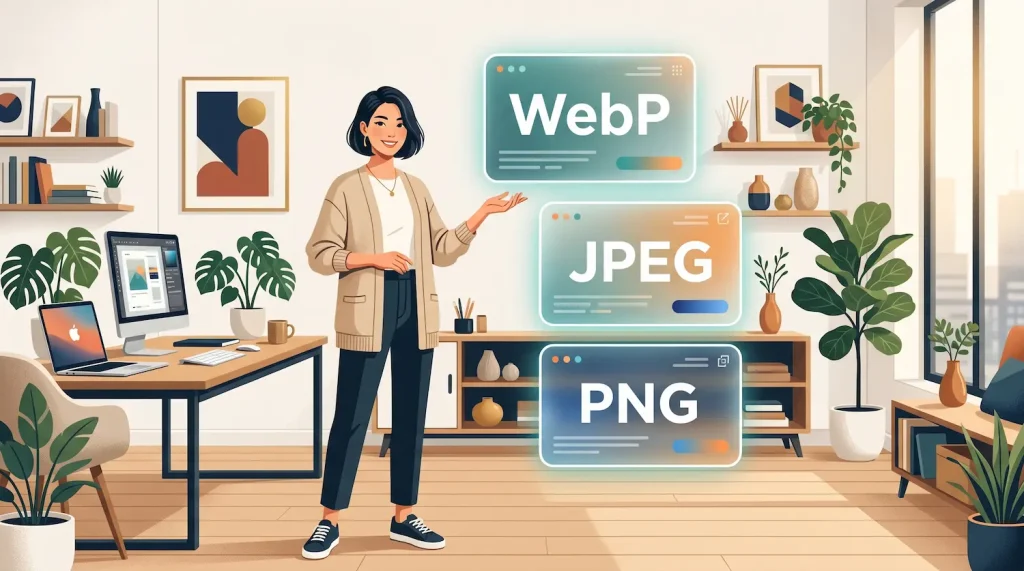
WebPは、Googleが2010年に発表した画像フォーマットです。「Web向けに最適化された画像形式」として開発され、近年ようやくほぼすべてのブラウザで対応されるようになりました。
主な特徴は、
- 同じ画質ならJPEGより25〜35%軽い(写真系の画像で)
- 同じ画質ならPNGより20〜30%軽い(透過素材も対応)
- 透過情報(アルファチャンネル)に対応(PNGの代替になる)
- アニメーションにも対応(GIFの代替にもなる)
つまり、「JPEGの良さ+PNGの良さ+GIFの良さ」を1つの形式で実現したのがWebPです。Web用途であれば、ほぼ全部のシチュエーションでWebPのほうが効率的、と言って差し支えありません。
JPEG・PNG・WebPの比較
| 項目 | JPEG | PNG | WebP |
|---|---|---|---|
| 得意な画像 | 写真 | ロゴ・スクショ | 全て |
| ファイルサイズ | 中 | 大 | 小 |
| 透過対応 | × | ○ | ○ |
| アニメーション | × | × | ○ |
| 主要ブラウザ対応 | ○ | ○ | ○(2020年以降) |
なぜWebPに変換するべきなの?
1. Webサイトの表示速度が劇的に上がる
画像のファイルサイズはページ表示速度に直結します。JPEGやPNGをWebPに変えるだけで、画像の容量は2〜3割減ります。ページ全体の読み込み時間も短くなり、訪問者の離脱を防げます。
2. SEO評価が上がる
Googleは「ページ表示速度」を検索順位の要素として明示しています。特に「Core Web Vitals(コアウェブバイタル)」という指標では、画像の重さがLCPに直接影響します。WebP化はSEO対策の中でも、特に効果が見えやすい施策のひとつです。
3. ユーザー体験が改善する
表示が速くなることで、訪問者のストレスが減ります。特にスマホからの閲覧では、画像の重さが体感速度を大きく左右します。
4. データ転送量が減る
サーバーから配信するデータ量が減れば、ホスティング費用や転送量制限の節約にもなります。多くのアクセスを抱えるサイトほど効果が出ます。
WebPに変換する前に知っておきたい注意点
万能に見えるWebPですが、いくつか気をつけたい点があります。
注意1:古い環境では表示できないことがある
2020年以降に主要ブラウザがすべて対応し、現在ではほぼ問題ない状況です。ただし、非常に古いソフトや、社内システムの一部などでは表示できないこともあります。社内資料や、誰かに渡す画像として使うなら、JPEG/PNGのままのほうが無難なケースもあります。
注意2:SNSによっては自動変換される
X(旧Twitter)やLINEなど、一部のSNSではアップロード時に画像が自動でJPEGなどに変換されることがあります。SNS投稿用の画像をわざわざWebPにする必要はありません。WebPの真価が発揮されるのは「自分が管理するWebサイト」での利用です。
注意3:印刷・編集ソフトでの互換性
写真の印刷サービスや、古い画像編集ソフトではWebPを扱えないことがあります。「Web用」「保管用」「印刷用」で形式を使い分けるのが現実的です。
JPEG・PNGをWebPに変換する方法
スマホでの変換
iPhone・Androidともに、標準機能でWebPに変換することはできません。ブラウザでオンラインツールを使うのが現実的です。
PCでの変換
Windows・Macともに、標準機能だけでWebPに変換することはできません。専用ソフトをインストールするか、ブラウザでオンラインツールを使う必要があります。
Photoshopなどの有料ソフトを使えば変換可能ですが、「WebPに変換したいだけ」のためにソフトを導入するのは現実的ではないですよね。多くの方にとっては、ブラウザで完結するオンラインツールが最も手軽です。
ブラウザで使える無料のWebP変換ツール
Toolips|品質と容量のバランスを見ながら変換できる
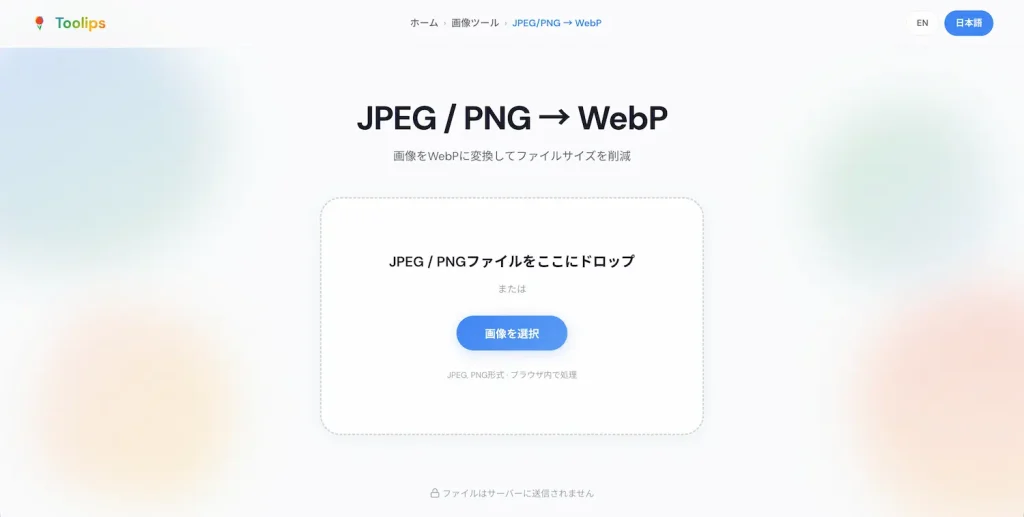
ToolipsのJPEG/PNG→WebP変換 は、「変換後の見た目とファイルサイズを確かめながら、ちょうどいい設定を探したい」という方に向いたツールです。
特徴
- JPEGもPNGも、同じページで両方扱える(形式によってページを使い分ける必要がない)
- 品質スライダーで圧縮率を細かく調整可能
- スライダーを動かすと、画像のプレビューがリアルタイムで変化。品質を落とせば荒くなる様子も実際の目で確認できる
- 画像の上に、元のファイルサイズ・変換後のサイズ・削減率が数値で表示。どれくらい軽くなるかが一目でわかる
- ブラウザ内処理。画像はサーバーに送信されない
- 透過情報(アルファチャンネル)も保持される
- 会員登録・インストール不要、完全無料
このツールの一番の強みは、「数値(ファイルサイズ)」と「実際の見た目」を同時に確認しながら調整できること。「どこまで品質を落としても許せるか」を試行錯誤せずに判断できます。
向いている人:「ブログの画像を最適なバランスで軽くしたい」「機密性のある画像なのでサーバーに送りたくない」「JPEGもPNGも、ツールを使い分けるのが面倒」というタイプの方。
苦手なところ:1枚ずつの処理に特化しているので、何十枚も一括で変換したい場合は、後述のSquooshやプラグインが向いています。
Squoosh|Google公式のオンラインツール

Squoosh はGoogleが提供している無料の画像変換ツールです。
特徴
- WebPだけでなく、AVIFやMozJPEGなど多様な形式に変換できる
- 変換前後を画面分割で見比べられる
- ブラウザ内処理でプライバシーも安心
- 細かい設定項目が豊富
向いている人:「他の次世代フォーマットも試したい」「細かい設定をいじって最適化したい」というやや上級者向け。
注意点:UIが英語で、設定項目も多めなので、初めての方は戸惑うかもしれません。
WordPressプラグイン|サイト全体を一気にWebP化
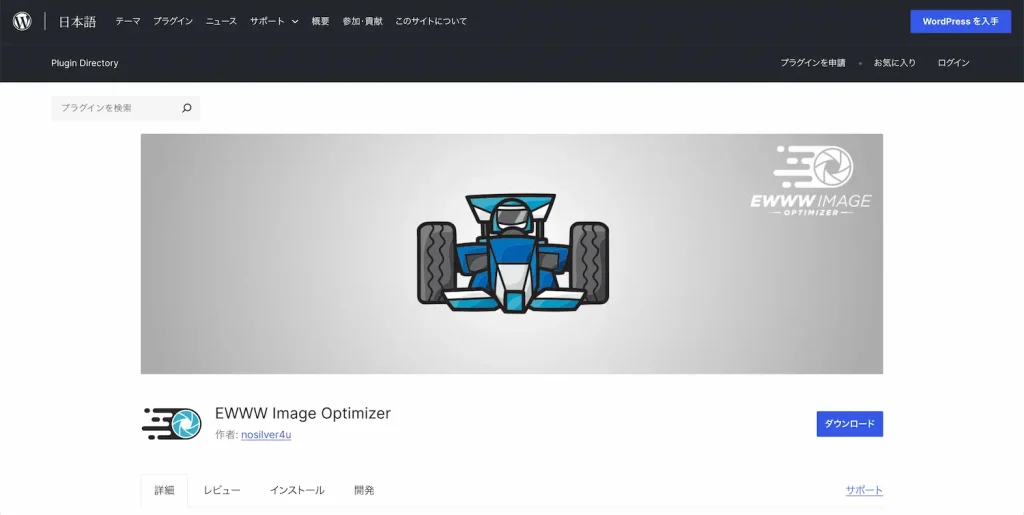
WordPressサイトの場合、「EWWW Image Optimizer」や「Converter for Media」などのプラグインを使えば、既存の画像をまとめてWebP化し、対応ブラウザには自動でWebPを配信できます。
向いている人:「WordPressサイト全体を最適化したい」「これからアップする画像も自動でWebP化したい」というサイト運営者。
注意点:サイト全体に影響するため、慎重な設定が必要です。事前にバックアップを取ってから導入してください。
シーン別おすすめまとめ
| シチュエーション | おすすめの方法 |
|---|---|
| 1〜数枚の画像を品質確認しながら変換したい | Toolips |
| JPEGもPNGも同じツールで扱いたい | Toolips |
| 機密性のある画像(仕事資料・個人写真など) | Toolips(ブラウザ内処理) |
| AVIFなど他の次世代形式も試したい | Squoosh |
| WordPressサイトを丸ごとWebP化したい | EWWW Image Optimizerなどのプラグイン |
| 細かい設定はいらない、サクッと変換したい | Toolips |
WebP変換時の品質設定の目安
品質スライダーで何%に設定すればいいか、目安をまとめておきます。
- 品質95〜100:ほぼ無劣化。容量削減はあまり大きくない
- 品質80〜90:見た目わからない劣化。ブログ用・Web用にはこのあたりがちょうどいい
- 品質60〜80:注意して見ると少し劣化を感じる。サムネイル用に
- 品質40〜60:はっきり劣化がわかる。容量重視のとき
- 品質40未満:かなり粗くなる。基本的に非推奨
WebPはJPEGより圧縮効率が良いため、同じ品質設定でもJPEGより画質を保ちやすい傾向があります。Toolipsのようにリアルタイムプレビューがあるツールなら、「許容できる劣化レベル」を自分の目で確認しながら設定できるので便利です。
WebP変換に関するよくある質問
Q. WebPはすべてのブラウザで見られる?
A. 2020年以降、Chrome・Edge・Firefox・Safariなどの主要ブラウザがすべてWebPに対応しています。2026年現在、Web用途であればほぼ問題なく使えます。ただし、非常に古い環境や一部の業務用システムなど、特殊なケースでは表示できないこともあります。
Q. WebPを開いて編集できるソフトは?
A. Photoshop(最新版)、GIMP、Affinity Photoなど、主要な画像編集ソフトの最近のバージョンは対応しています。古いバージョンでは扱えないことがあるので、編集が必要な画像はオリジナルのJPEG/PNGも保管しておきましょう。
Q. WebPに変換すると透過情報は消える?
A. 消えません。WebPは透過に対応しているので、透過PNGをWebPに変換しても、透過情報は保持されます。ロゴやアイコンも安心して変換できます。
Q. SNSにWebP画像を投稿しても大丈夫?
A. SNSによっては自動でJPEGに再変換されたり、対応していない場合もあります。SNS用画像はJPEGまたはPNGのままが無難です。WebPの真価は「自分が管理するWebサイト」での利用にあります。
Q. WordPressにWebPをアップロードできる?
A. WordPress 5.8以降は標準でWebPに対応しています。それ以前のバージョンを使っている場合は、アップグレードするか、プラグインで対応する必要があります。
Q. ブログにアップするWebP、目安のファイルサイズは?
A. 一般的には1枚あたり50〜200KB以内が理想です。WebPは効率がいいので、この範囲でも画質はしっかり保てます。
まとめ:WebP変換でサイトを一段速く
WebPは「Web用途においては、ほぼあらゆる場面でJPEG/PNGより優秀」と言える次世代フォーマットです。ブログやサイトの画像をWebPに変えるだけで、表示速度・SEO評価・ユーザー体験のすべてが改善します。
もう一度整理すると、
- 1〜数枚を品質確認しながら変換するなら Toolips(JPEGもPNGも同じページで扱える)
- 他の次世代形式も試したいならSquoosh
- WordPressサイト全体を最適化するならプラグイン
特にToolipsは、「変換後の見た目とファイルサイズをリアルタイムで確認しながら、ちょうどいいバランスを見つけられる」のが大きな強み。試行錯誤せずに最適な設定が決められます。さらに画像はあなたのブラウザ内だけで処理されるので、お客様の写真やまだ公開していない素材も安心して扱えます。
Toolipsには他にも、JPEG圧縮、PNG圧縮、WebP圧縮、画像リサイズ、HEIC→JPG変換など 30以上の無料ツール が揃っています。すべてブラウザだけで使えて、登録もインストールも不要です。ぜひ Toolipsのトップページ ものぞいてみてください。